Git 使用笔记
Git 基本操作
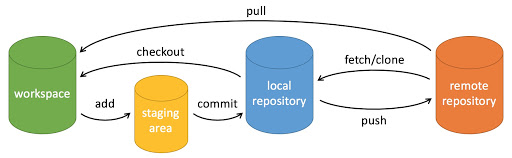
git pull:从远程仓库拉取最新代码到本地git add .:将修改的代码添加到暂存区git commit -m "提交说明":将暂存区的代码提交到本地仓库,并添加提交说明git push:将本地仓库的代码推送到远程仓库
Git Clone
git clone <repository_url> # 克隆远程仓库到本地
git clone -b <branch_name> <repository_url> # 指定克隆分支
# 克隆后会在当前目录下创建一个新的文件夹,文件夹名称与仓库名称相同,如果想指定文件夹名称,可以在命令末尾添加一个参数
git clone <repository_url> <folder_name>
Git Clone 可以选择 https 或者 ssh 方式
HTTPS
git clone https://github.com/username/repository.git
如果克隆私有仓库,会提示输入 GitHub 用户名和密码,注意密码一栏要填入个人访问令牌(Personal Access Token),而不是 GitHub 密码
生成个人访问令牌:
- 登录 GitHub,进入
Settings → Developer settings → Personal access tokens → Tokens (classic) → Generate new token - 选择repo权限,生成令牌
- 复制令牌,保存好
- 使用时在密码栏填入该令牌
SSH
- 生成SSH密钥:
ssh-keygen一路回车即可,默认会生成在~/.ssh/id_ed25519 - 添加公钥到 GitHub:
打开公钥文件
id_ed25519.pub登录GitHub → Settings → SSH and GPG keys → New SSH key粘贴进去 - 测试连接:
ssh -T git@github.com如果成功,会出现Hi username! You've successfully authenticated, but GitHub does not provide shell access. - 克隆仓库:
git clone git@github.com:username/repository.git
镜像
使用镜像源加速 Clone:
- 临时使用镜像:
git clone https://gitclone.com/<要克隆的Github地址>
- 使用
git config设置永久镜像源:
git config --global url."https://gitclone.com/".insteadOf https://
nano ~/.gitconfig # 查看配置是否生效
.gitignore
.gitignore 文件用于让git在add时忽略某些文件或文件夹,写法为:
# 忽略单个文件
config.ini
# 忽略整个文件夹
build/
# 忽略特定类型的文件
*.log
# 忽略特定目录下的文件
logs/*.log
temp/**
# 不忽略某个文件(即使父目录被忽略)
!important.txt
branch
git checkout branch_name # 切换到已有分支
  -b new_branch_name # 创建并切换到新分支
git branch # 查看所有分支
add & commit
配置用户名和邮箱:
git config --global user.name "your name"
git config --global user.email "your email"
# 如果去掉 --global 参数只对当前仓库有效
初始化仓库:
git init
touch .gitignore && nano .gitignore
修改文件后,add 至暂存区:
git add <file> # 添加单个文件
git add . # 添加当前目录下的所有文件
查看当前状态:
git status
git diff --cached # 查看已 add 的文件的修改内容
提交到本地仓库:
git commit -m "commit message"
pull & push
链接远程仓库:
# shortname 可以是 origin 或其他自定义名称
git remote add <shortname> https://github.com/username/repo.git
# 切换分支
git checkout -b <newbranch>
# 查看当前分支
git branch
从远程仓库拉取最新代码:
git pull <remote> <branch>
将本地代码推送到远程仓库:
git push <remote> <branch>
远程提交先于本地提交时的解决方法:
选取合并策略:
git config pull.rebase false  # merge,表示使用合并的方式将远程提交和本地提交合并,保留两者的提交历史
git config pull.rebase true   # rebase,表示使用变基的方式将远程提交和本地提交合并,重写提交历史,使其看起来像是本地提交在远程提交之后进行的
git config pull.ff only       # fast-forward only,表示只允许快进合并,如果远程提交先于本地提交,则拒绝合并,要求先将本地提交推送到远程仓库
git config --global pull.rebase false  # 设置全局默认合并策略为 merge
再次推送后,编辑器提示有冲突,使用冲突编辑器解决冲突,将冲突解决后,add 解决后的文件,commit 后再次 push 即可
Git Release
管理 Release Tag:
# 创建一个新的 Tag
git tag -a v1.0.0 -m "Release version 1.0.0"
# 查看所有 Tag
git tag
# 删除本地 Tag
git tag -d v1.0.0
# 删除远程 Tag
git push origin --delete v1.0.0
设置代理
git config --global http.proxy http://proxyserver:port
git config --global https.proxy http://proxyserver:port
打开 v2rayN,左下角看到本地:[mixed:<port>],故代理地址为 http://127.0.0.1:<port>
Git 凭证管理
使用 VSCode 的 Git 功能时,弹出 git-credential-manager
如何管理 Git 凭证:
git credential-manager github list
git credential-manager github logout 要移除的账号名称
使用Git时总是需要反复填入用户名和密码(HTTPS协议),如何配置凭据缓存?
- 方案1:永久存储密码
bash git config --global credential.helper store下次git push/pull输入一次用户名密码后,会永久存储到~/.git-credentials文件(明文),之后不再需要输入密码,但不安全,不推荐 - 方案2:使用 SSH 密钥
- 生成 SSH 密钥:
ssh-keygen -t ed25519 -C "你的邮箱" - 复制公钥:
cat ~/.ssh/id_ed25519.pub - 添加到 Gitee:登录 Gitee → 右上角头像 → 设置 → SSH 公钥 → 粘贴刚才复制的内容
- 切换远程地址为 SSH:
git remote set-url origin git@gitee.com:openrover/OpenRover.git - 测试:
ssh -T git@gitee.com - 之后 push/pull 不再需要密码
删库跑路
如何取消本地的Git管理:
rm -rf .git